Tutorial: Como Criar Time Lapse de Obra com Inteligência Artificial (Passo a Passo)
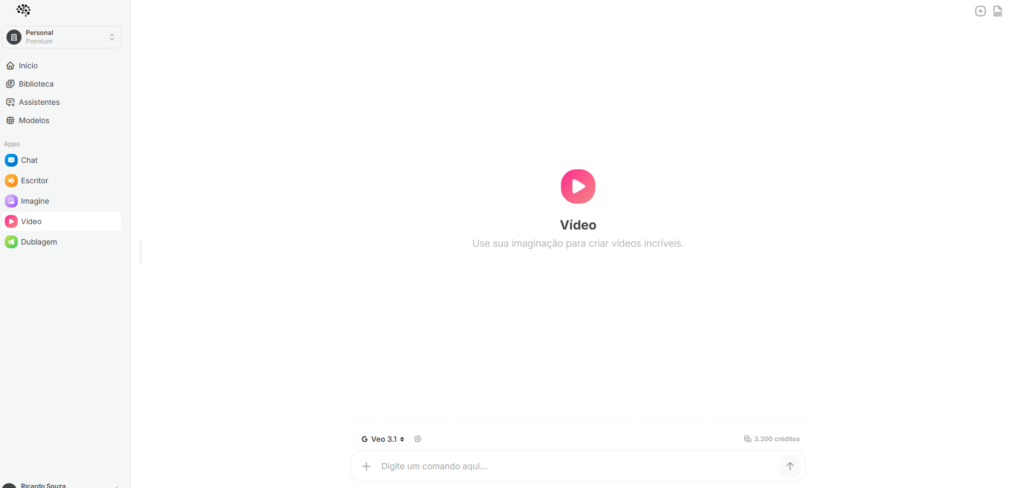
Primeiro, acesse o site neuriz.com, faça login na sua conta e selecione a função Vídeo para começar.
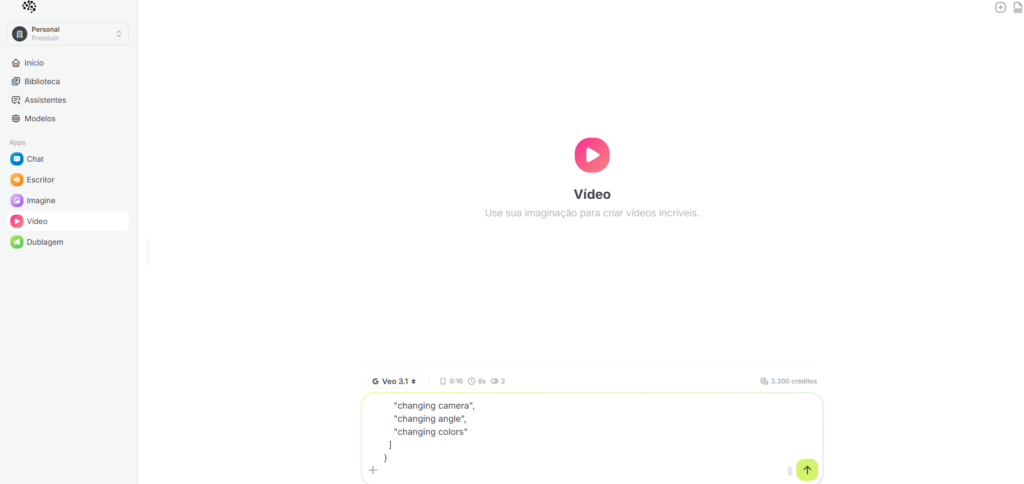
Após selecionar as configurações, escolha a proporção do vídeo (vertical ou horizontal) e defina a duração em 8 segundos.
Em With Audio, selecione true se quiser o vídeo com áudio ou false se preferir sem áudio.
Deixe o campo Frame Type em branco.
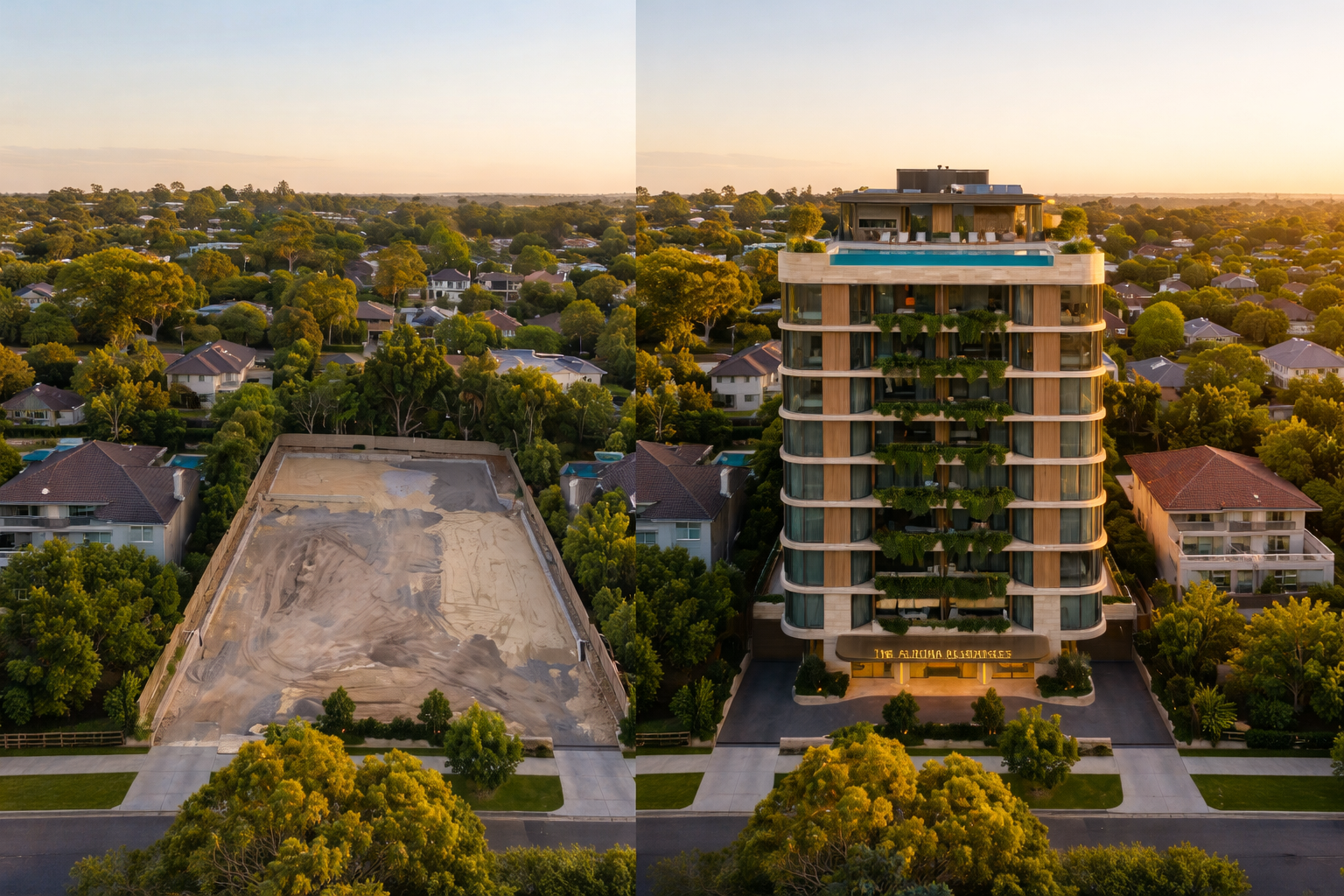
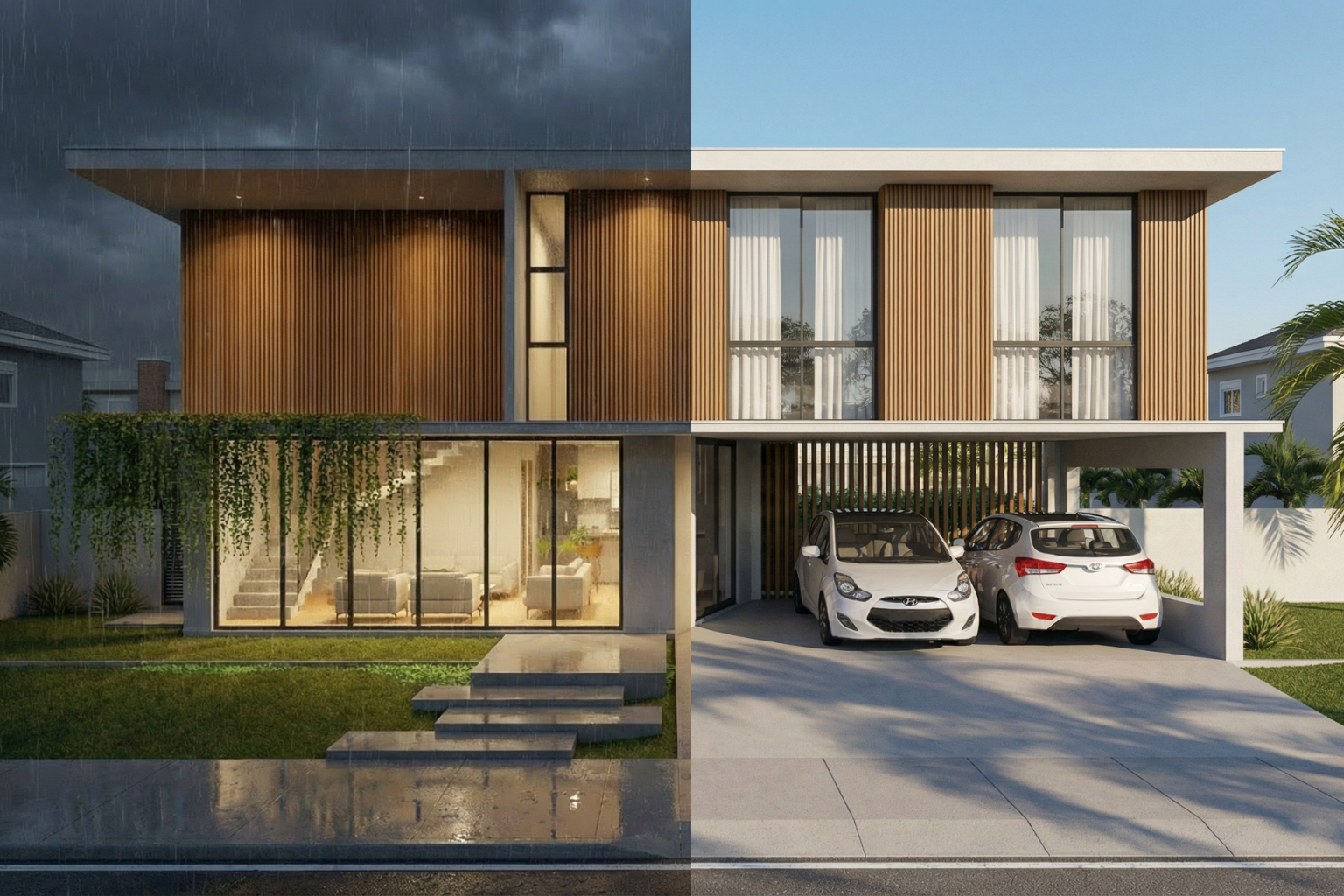
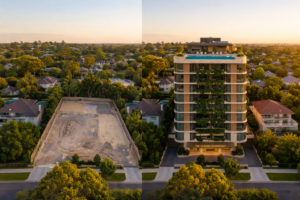
Na seção de quadros, insira na primeira posição a imagem do lote onde será (ou foi) construída a obra e, na segunda, a imagem do render ou do imóvel finalizado.

Após confirmar as configurações, adicione o seguinte prompt:
{
“task”: “image_to_video_timelapse”,
“style”: “ultra_realistic”,
“duration_seconds”: 10,
“resolution”: “4K”,
“fps”: 30,
“camera”: {
“type”: “static”,
“angle”: “locked_to_input_images”,
“movement”: “none”
},
“inputs”: {
“start_image”: “UPLOAD_IMAGE_1”,
“end_image”: “UPLOAD_IMAGE_2”
},
“scene_description”: “Simular um timelapse realista de uma obra começando exatamente na imagem inicial e evoluindo gradualmente até atingir exatamente o mesmo estágio de construção mostrado na imagem final. A construção NÃO deve ficar finalizada, apenas no nível parcial exibido na imagem final.”,
“construction_process”: [
“marcação do terreno”,
“fundação aparecendo”,
“estruturas de concreto sendo erguidas”,
“paredes subindo gradualmente”,
“lajes e vigas sendo instaladas”,
“obra parando no mesmo ponto da imagem final”
],
“workers”: {
“type”: “pedreiros reais”,
“quantity”: “vários”,
“behavior”: [
“assentando tijolos”,
“misturando cimento”,
“nivelando paredes”,
“movimentando materiais”,
“subindo andaimes”
],
“appearance”: “realistic Brazilian construction workers”
},
“animation_rules”: {
“growth_type”: “physical_construction”,
“no_teleporting”: true,
“no_morphing”: true,
“no_scene_change”: true,
“respect_physics”: true,
“perfect_alignment_to_final_image”: true
},
“lighting”: {
“type”: “natural_daylight”,
“timelapse”: true,
“sun_movement”: “subtle”,
“shadows”: “physically_correct”
},
“environment”: {
“dust”: “light”,
“debris”: “realistic”,
“weather”: “clear”
},
“final_state”: {
“match_end_image”: true,
“stop_exactly_at_partial_construction”: true,
“no_extra_completion”: true
},
“rendering”: {
“photorealism”: “cinematic”,
“motion_blur”: “light”,
“depth_of_field”: “subtle”,
“grain”: “camera_like”
},
“audio”: {
“enabled”: true,
“type”: “construction_site”,
“elements”: [
“martelos”,
“betoneira”,
“movimento de máquinas”,
“vozes distantes”
]
},
“negative_prompt”: [
“finished house”,
“completed building”,
“cartoon”,
“stylized”,
“fantasy”,
“teleporting walls”,
“morphing”,
“changing camera”,
“changing angle”,
“changing colors”
]
}
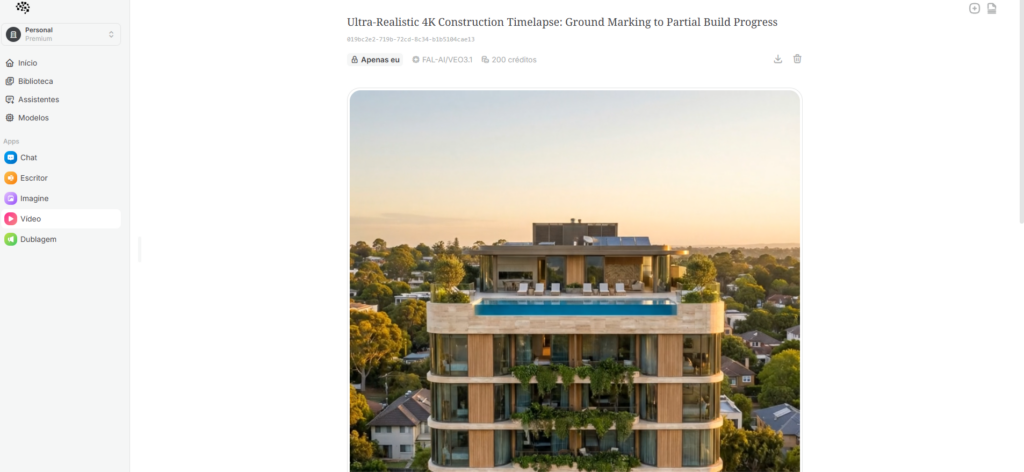
Com o processamento concluído, faça o download do resultado.
Quer ver como ficou? Acesse nosso Instagram em:








Publicar comentário